
La categoria IA y enciclopedia agrupa las funciones de consulta, referencia y aprendizaje avanzado que ayudan a encontrar informacion dentro de la app sin depender de Internet. Reune el asistente offline, el estado de los recursos instalados y varias guias visuales para preparar, comparar, identificar riesgos y consultar procedimientos rapidamente.
El objetivo de esta categoria no es sustituir a profesionales ni a fuentes oficiales, sino ordenar la informacion importante en un punto claro de la aplicacion. Desde aqui puedes revisar si los recursos estan preparados, consultar el panel de preparacion, estudiar nudos utiles, ver fichas de plantas y animales, planificar un huerto, comparar metodos, acceder a contenidos de caza y pesca responsable y repasar desastres naturales.
La inteligencia artificial local, cuando el telefono y el modelo lo permiten, puede responder usando recursos offline de la app. Aun asi, puede equivocarse, omitir datos o generar respuestas incorrectas. En salud, emergencias, plantas, hongos, caza, pesca, mapas o alertas, confirma siempre con fuentes oficiales o personas cualificadas.
- Asistente Offline IA
- Recursos instalados
- Panel de preparacion
- Nudos utiles
- Plantas y animales
- Plantas de Espana
- Huerto
- Caza
- Pesca
- Desastres naturales
Asistente Offline IA
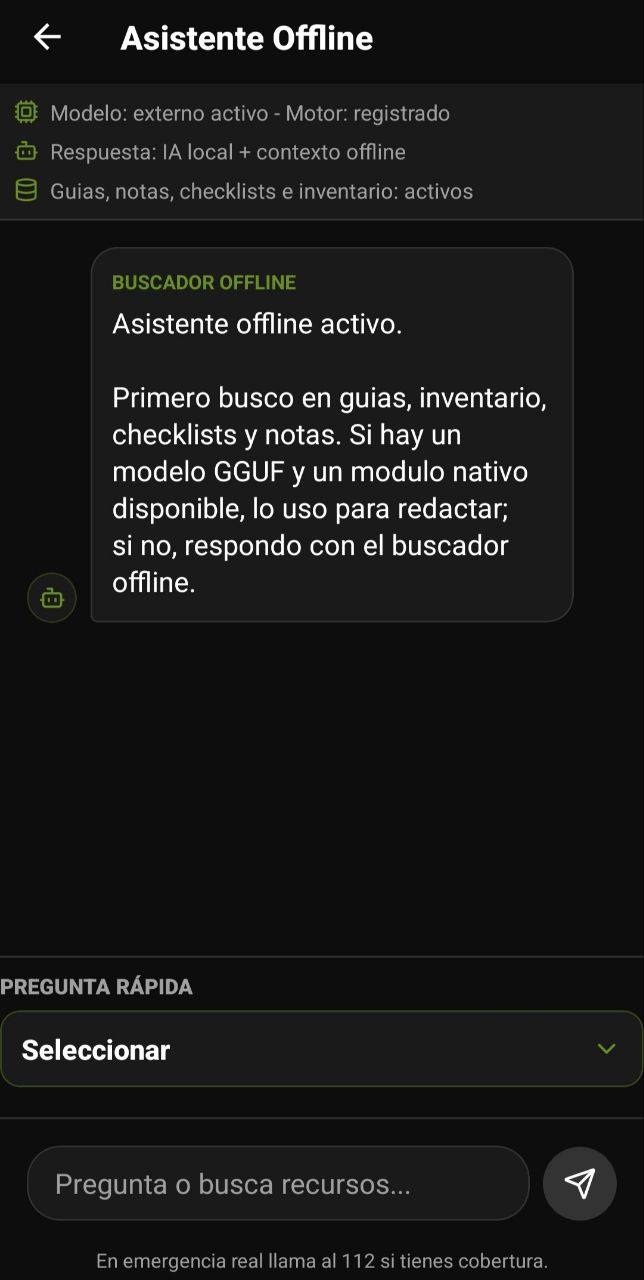
Asistente Offline IA
Permite consultar un asistente local cuando el teléfono es compatible y el usuario importa un modelo GGUF. Puede ayudar a buscar información, pero puede equivocarse.
- Modelo local
- GGUF
- Consultas offline
- Privacidad mejorada
- Limitaciones
- Importar modelo compatible.
- Abrir asistente.
- Hacer preguntas concretas.
- Contrastar respuestas con guías.
- Evitar usarlo como única fuente.
- Preguntas cortas funcionan mejor.
- Ten batería suficiente.
- Usa la IA para orientarte, no para decidir sola.
Recursos
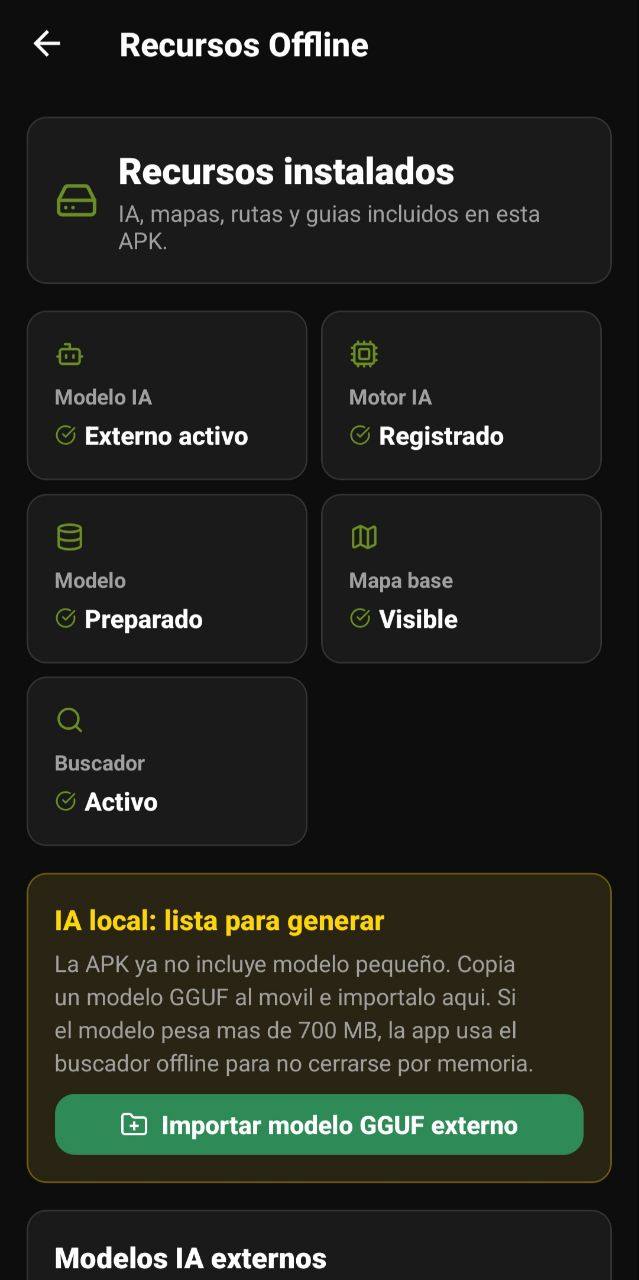
Recursos
Pantalla para gestionar recursos offline: modelos, mapas, rutas, packs y contenidos grandes que pueden estar fuera del APK.
- Modelos
- Mapas
- Rutas
- Packs
- Espacio disponible
- Abrir Recursos.
- Comprobar qué falta.
- Importar archivo.
- Verificar que funciona.
- Eliminar lo que no uses.
- Prepara recursos antes de perder cobertura.
- Ordena por carpetas.
- Controla tamaño de archivos.
Panel Prep.
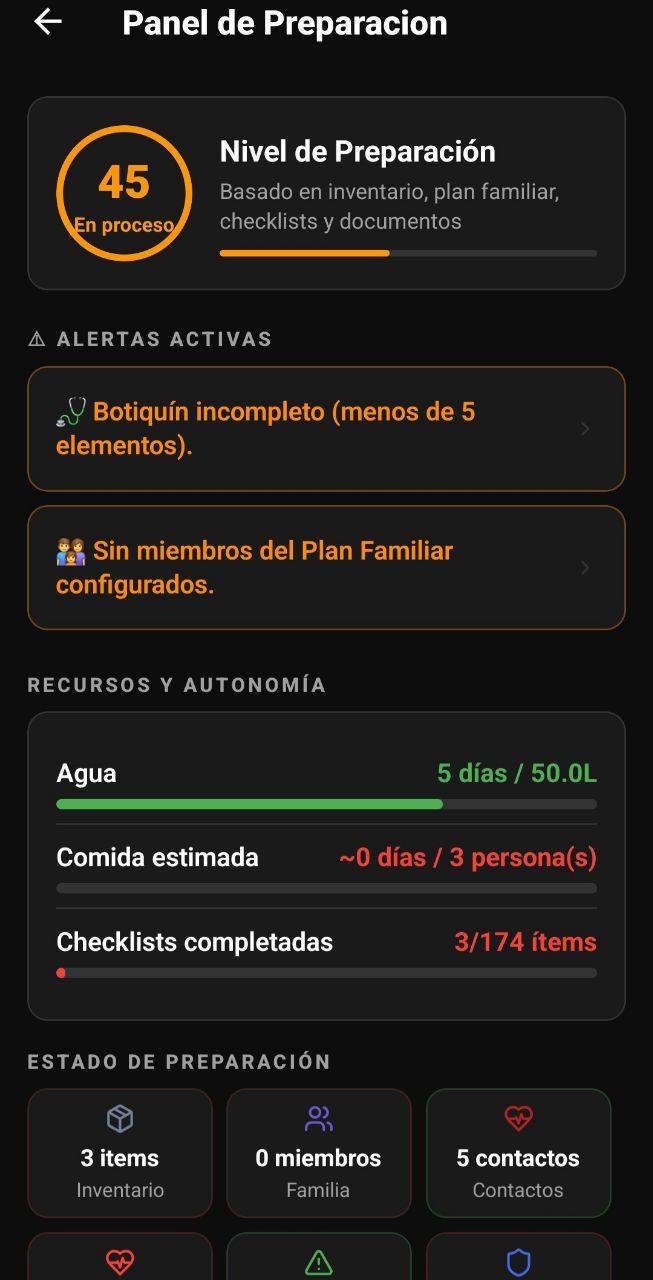
Panel Prep.
Panel orientativo de preparación con indicadores de inventario, plan familiar, checklists, revisiones, agua, alimentos, equipo, contactos, rutas y formación.
- Inventario
- Plan
- Checklists
- Revisiones
- Formación
- Progreso
- Abrir panel.
- Revisar indicadores bajos.
- Entrar en la categoría pendiente.
- Completar tareas.
- Revisar de nuevo.
- Úsalo como lista de mejora.
- No lo trates como garantía.
- Revisa semanalmente al principio.
Nudos Útiles
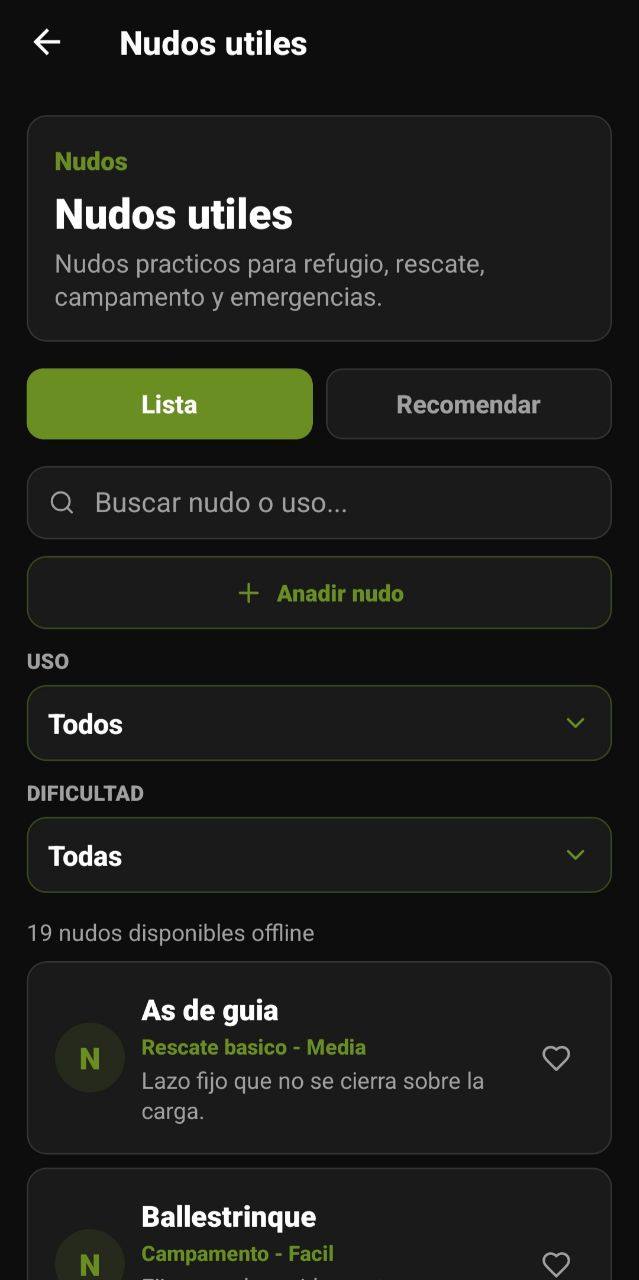
Nudos Útiles
Fichas de nudos con nombre, explicación, uso, dificultad, advertencias, fotografías paso a paso y filtrado por categoría.
- Campamento
- Refugio
- Carga
- Pesca
- Unión
- Sujeción
- Elegir nudo.
- Ver uso recomendado.
- Seguir pasos.
- Practicar sin carga crítica.
- Guardar favoritos.
- Practica antes de necesitarlo.
- No presentes nudos recreativos como rescate profesional.
- Añade fotos claras.
Plantas y Animales
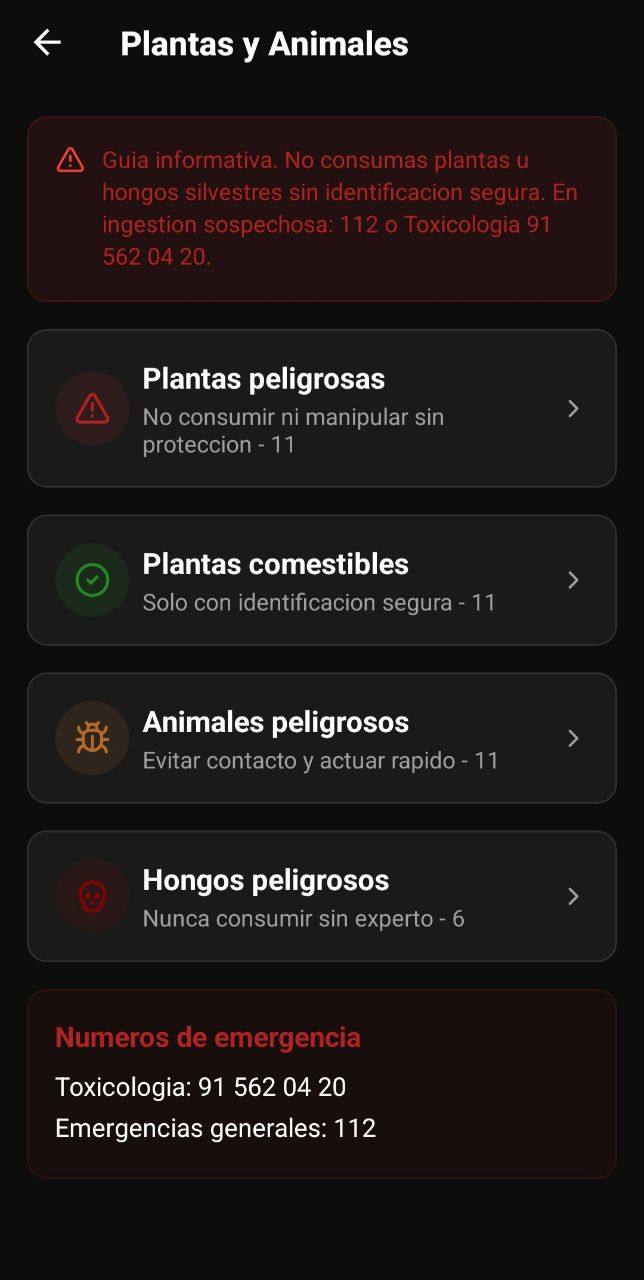
Plantas y Animales
Fichas educativas sobre plantas comestibles, peligrosas, medicinales, animales peligrosos, hongos peligrosos y riesgos sanitarios.
- Plantas comestibles
- Peligrosas
- Medicinales
- Animales
- Hongos
- Riesgos
- Buscar ficha.
- Leer identificación.
- Revisar confusiones.
- Consultar riesgos.
- No consumir basándose solo en la app.
- Usa fotos propias revisadas.
- Incluye advertencias visibles.
- Prioriza prevención de intoxicaciones.
Plantas España
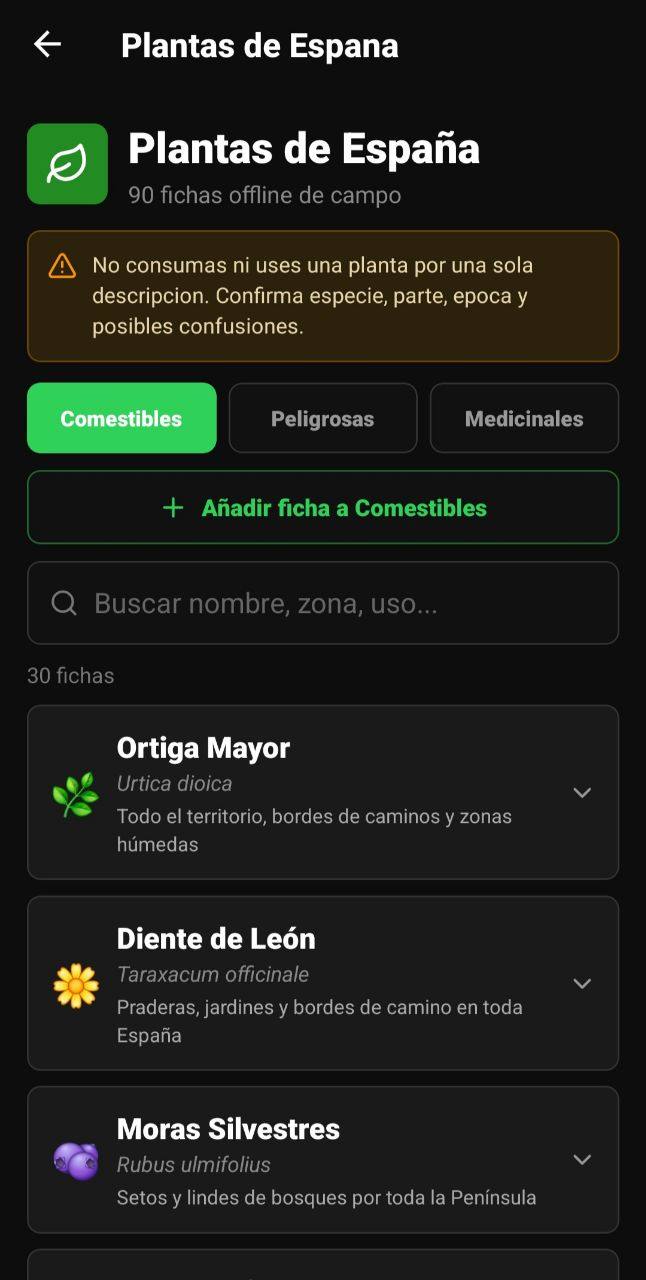
Plantas España
Sección específica con fichas de España, filtros por comunidad, hábitat, época, tipo, nivel de riesgo, color y parte de la planta.
- Comestibles
- Peligrosas
- Medicinales
- Comunidad autónoma
- Hábitat
- Época
- Filtrar por zona.
- Comparar hábitat y época.
- Leer confusiones.
- Guardar fichas relevantes.
- No consumir sin experto.
- La ubicación importa.
- Las fotos no bastan.
- Marca especies peligrosas de tu zona.
Huerto
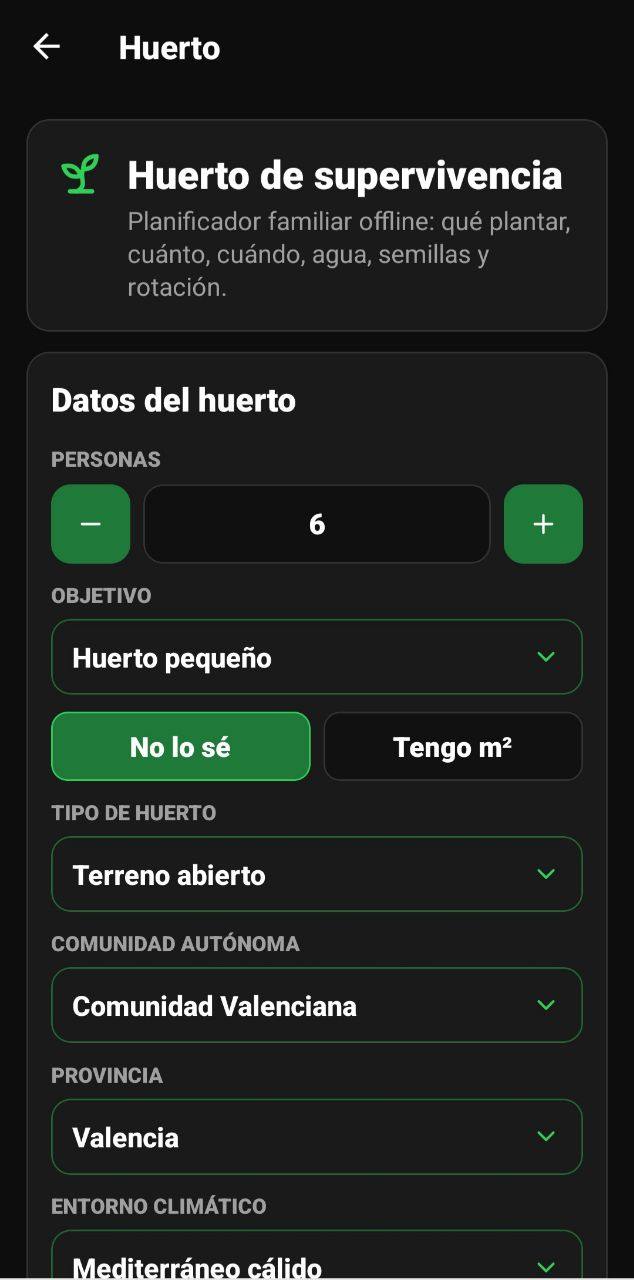
Huerto
Calculadora y planificador para qué plantar, mes, cantidades, semillas, terreno, distribución, rotación, agua, conservación y cultivos propios.
- Mes
- Personas
- Superficie
- Clima
- Agua
- Cultivo
- Indicar personas.
- Añadir superficie.
- Elegir mes y clima.
- Seleccionar objetivo.
- Guardar plan.
- No garantiza cosechas.
- Empieza con cultivos sencillos.
- Ten en cuenta agua y temporada.
Comparativas
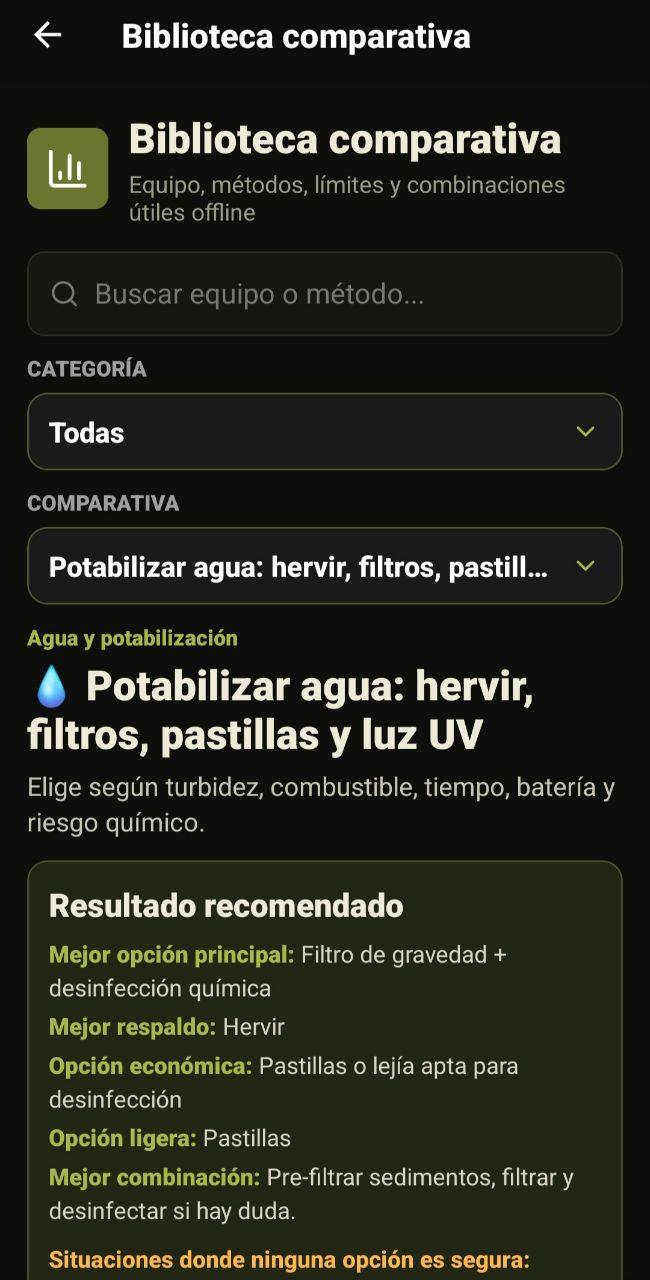
Comparativas
Compara técnicas, herramientas, materiales y métodos por coste, peso, duración, eficacia, seguridad, dificultad, disponibilidad y escenario recomendado.
- Coste
- Peso
- Duración
- Eficacia
- Seguridad
- Dificultad
- Elegir comparación.
- Revisar criterios.
- Mirar escenario recomendado.
- Comparar riesgos.
- Decidir según contexto real.
- La mejor opción depende del escenario.
- Prioriza seguridad.
- Evita rankings absolutos.
Caza de supervivencia
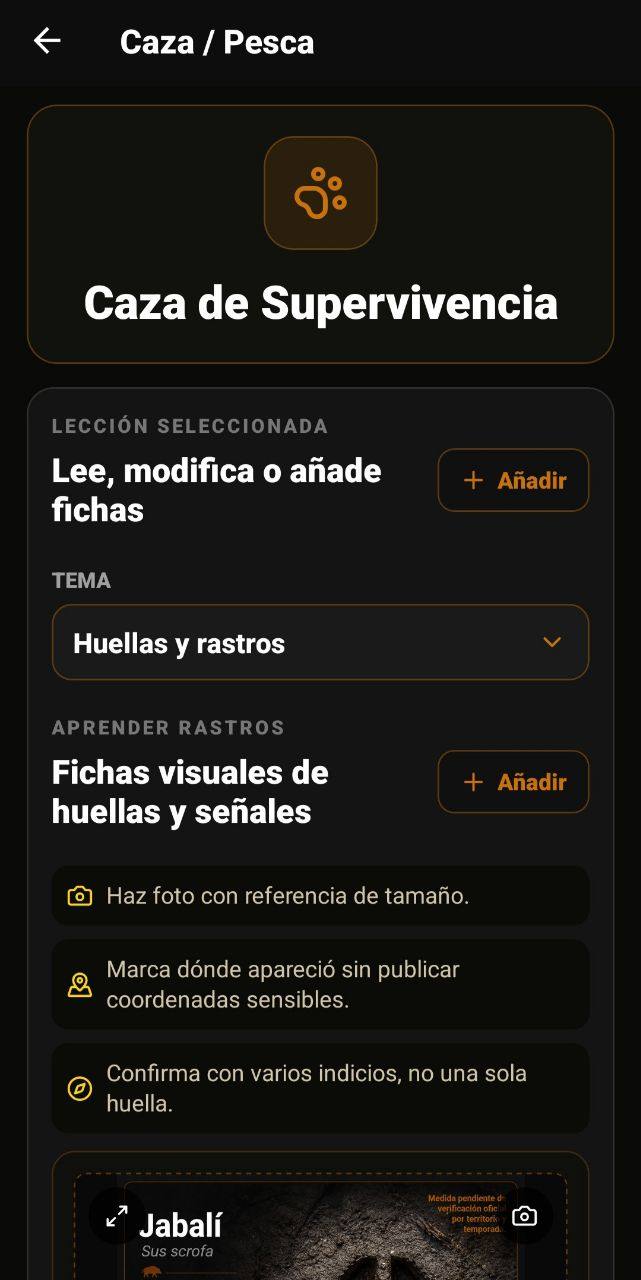
Caza de supervivencia
La seccion de caza tiene un enfoque educativo, legal y responsable. Ayuda a estudiar huellas, rastros, senales, comportamiento animal, riesgos sanitarios y restricciones, sin promover caza furtiva ni metodos ilegales.
- Huellas y rastros
- Senales de presencia
- Seguridad
- Riesgos sanitarios
- Legislacion y restricciones
- Leer normativa.
- Revisar restricciones.
- Identificar riesgos.
- Evitar metodos ilegales.
- Priorizar seguridad alimentaria.
- No fomentes caza ilegal.
- Respeta especies protegidas.
- Incluye avisos legales visibles.
Pesca de supervivencia
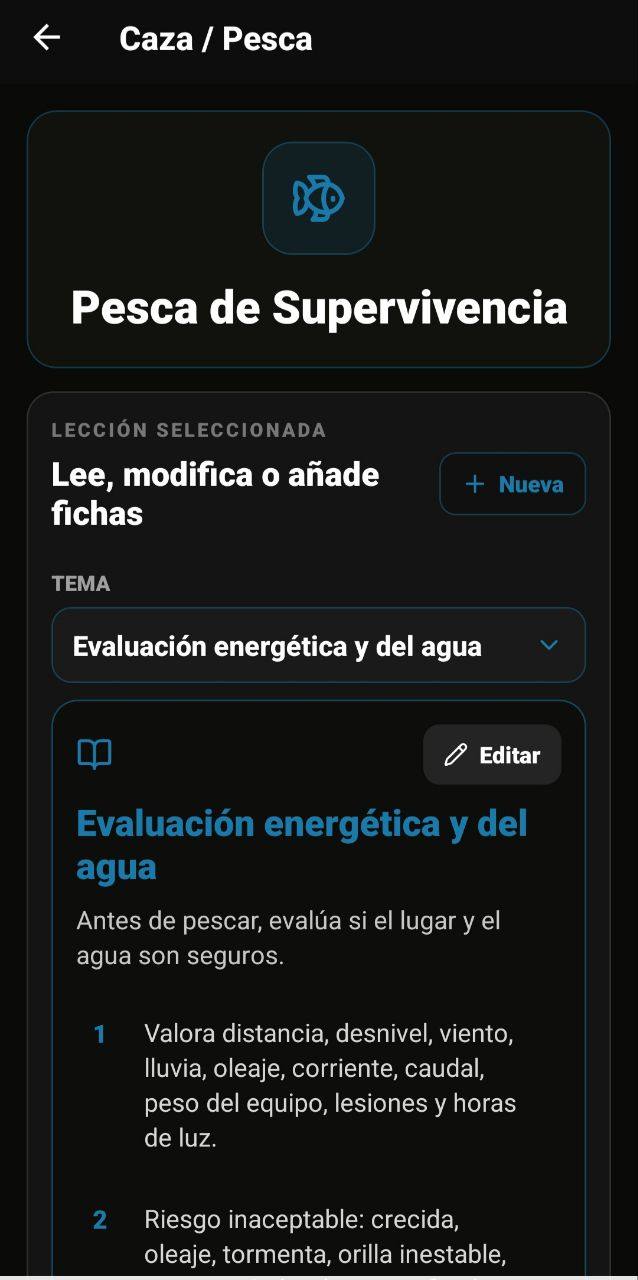
Pesca de supervivencia
La seccion de pesca explica evaluacion del agua, energia necesaria, seguridad del entorno, tecnicas basicas, nudos, riesgos sanitarios, limpieza, conservacion y normativa.
- Evaluacion del agua
- Tecnicas basicas
- Nudos y lineas
- Riesgos sanitarios
- Normativa y licencias
- Evaluar si el agua y la orilla son seguras.
- Comprobar normativa.
- Preparar lineas y nudos.
- Identificar riesgos sanitarios.
- Conservar el alimento con seguridad.
- No fomentes pesca ilegal.
- Respeta especies protegidas.
- Evita zonas prohibidas o contaminadas.
Desastres
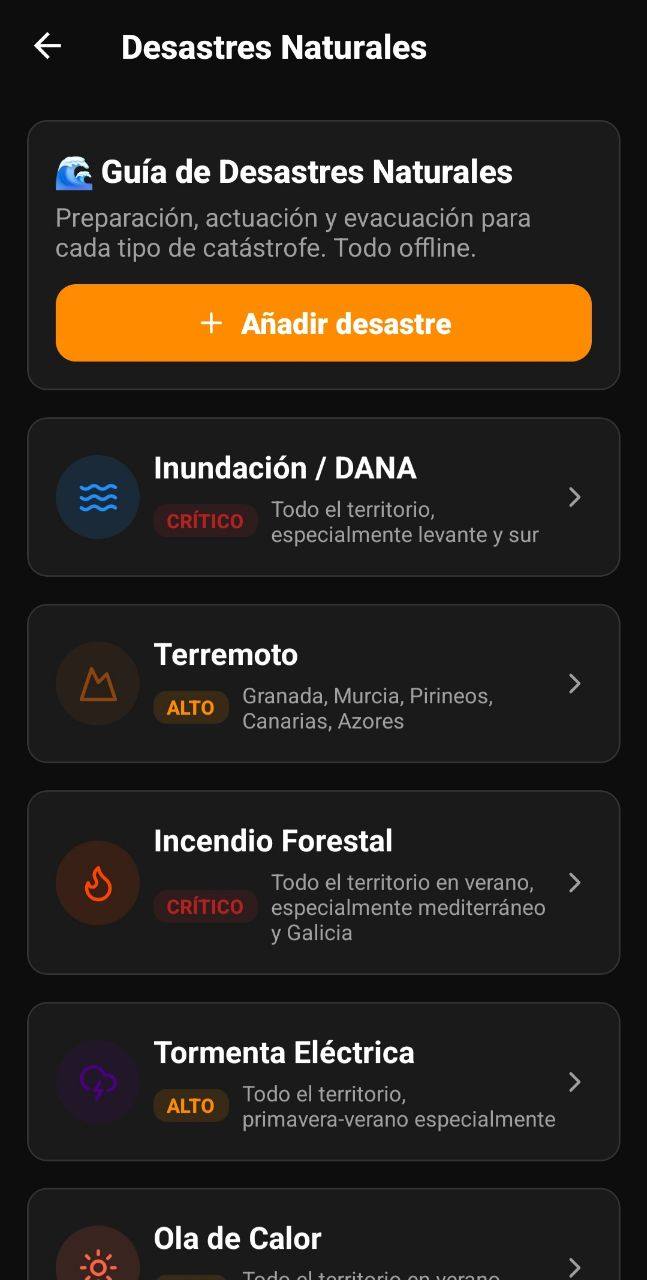
Desastres
Fichas por escenario: DANA, inundación, terremoto, incendio forestal, tormenta eléctrica, ola de calor, ola de frío y nevada.
- Antes
- Durante
- Después
- Material
- Errores
- Evacuación
- 112
- Elegir desastre.
- Leer antes/durante/después.
- Revisar errores.
- Preparar material.
- Consultar fuentes oficiales.
- Prepara por riesgos de tu zona.
- No esperes a una alerta.
- Guarda fichas importantes en favoritos.