
Apoyo voluntario
Ayuda a mantener descargas seguras
Los mapas, la web y las guias de instalacion requieren mantenimiento. La app sigue siendo gratuita y completa.
Mapas, IA y recursos opcionales
Zona preparada para descargar mapas MBTiles, modelos GGUF de IA local y consultar instrucciones para instalarlos en la app.
Apoyo voluntario
Los mapas, la web y las guias de instalacion requieren mantenimiento. La app sigue siendo gratuita y completa.
Recursos opcionales
Estos recursos se descargan aparte del APK para no hacer la instalación principal demasiado pesada. Descárgalos antes de necesitarlos sin cobertura y añádelos desde la app.
Mapas disponibles
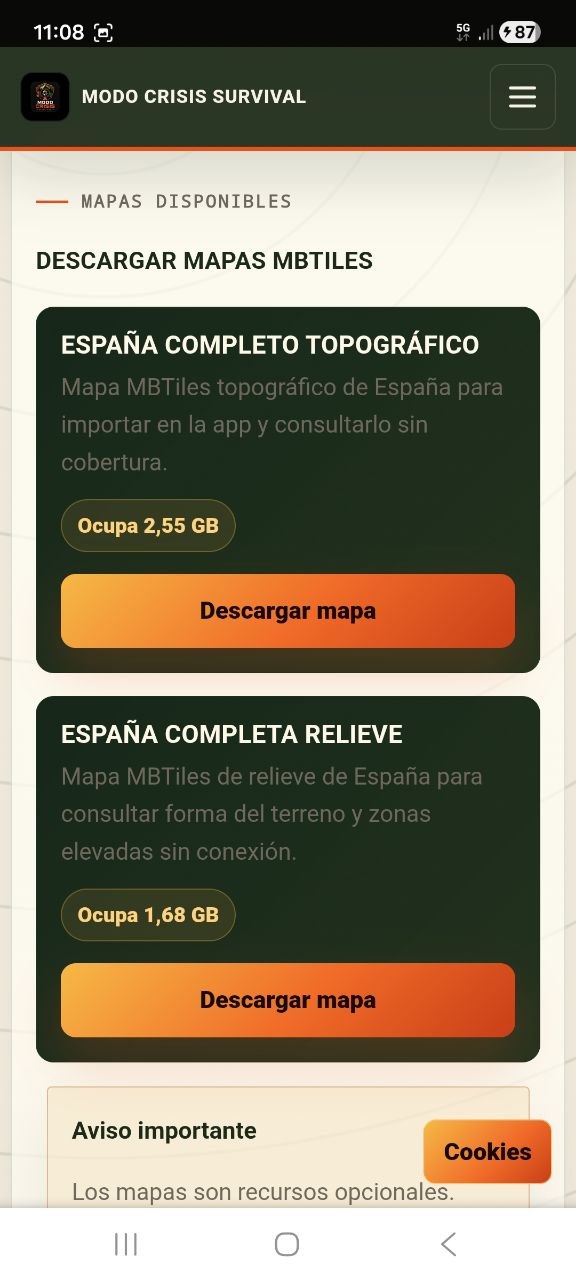
Mapa MBTiles topográfico de España para importar en la app y consultarlo sin cobertura.
Ocupa 2,55 GBMapa MBTiles de relieve de España para consultar forma del terreno y zonas elevadas sin conexión.
Ocupa 1,68 GBTutorial de instalación
Sigue estos pasos para descargar un mapa MBTiles desde la web y dejarlo listo dentro de Supervivencia Offline. Hazlo con Wi-Fi si puedes: los mapas ocupan bastante espacio.
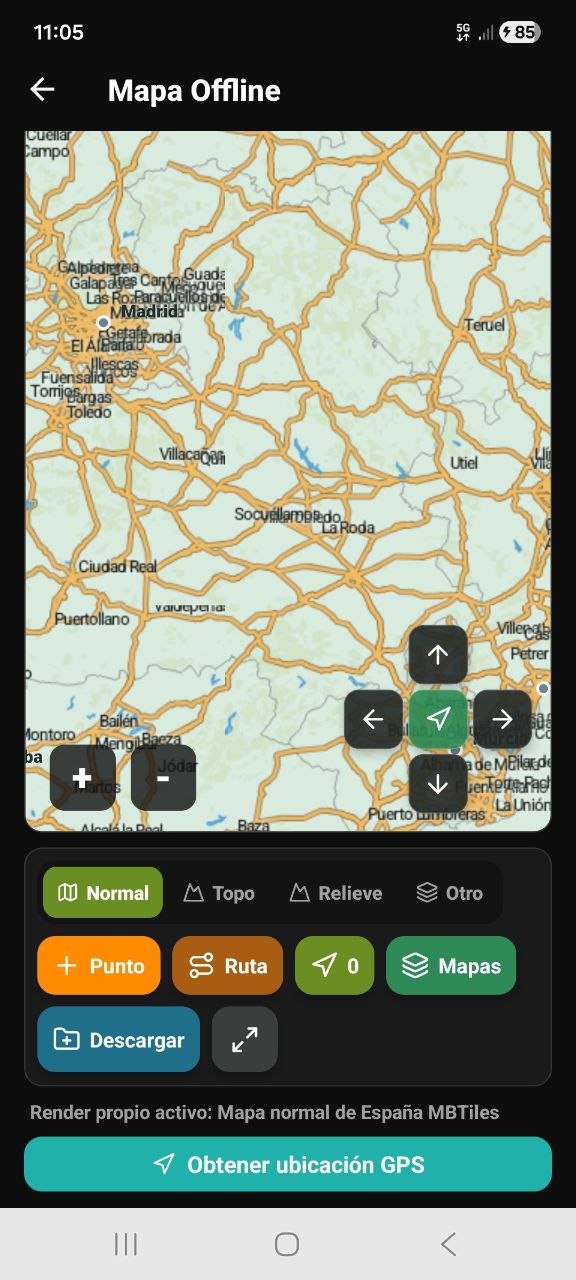
Entra en la aplicación y abre la opción Mapas. Dentro de la pantalla de mapas pulsa el botón Descargas. La app abrirá el Centro de descargas de la web para que puedas bajar los mapas disponibles.
En el Centro de descargas hay dos mapas preparados: España completo topográfico y España completa relieve. Descarga el que necesites con una conexión estable. También puedes usar otros mapas propios si están en formato .mbtiles.
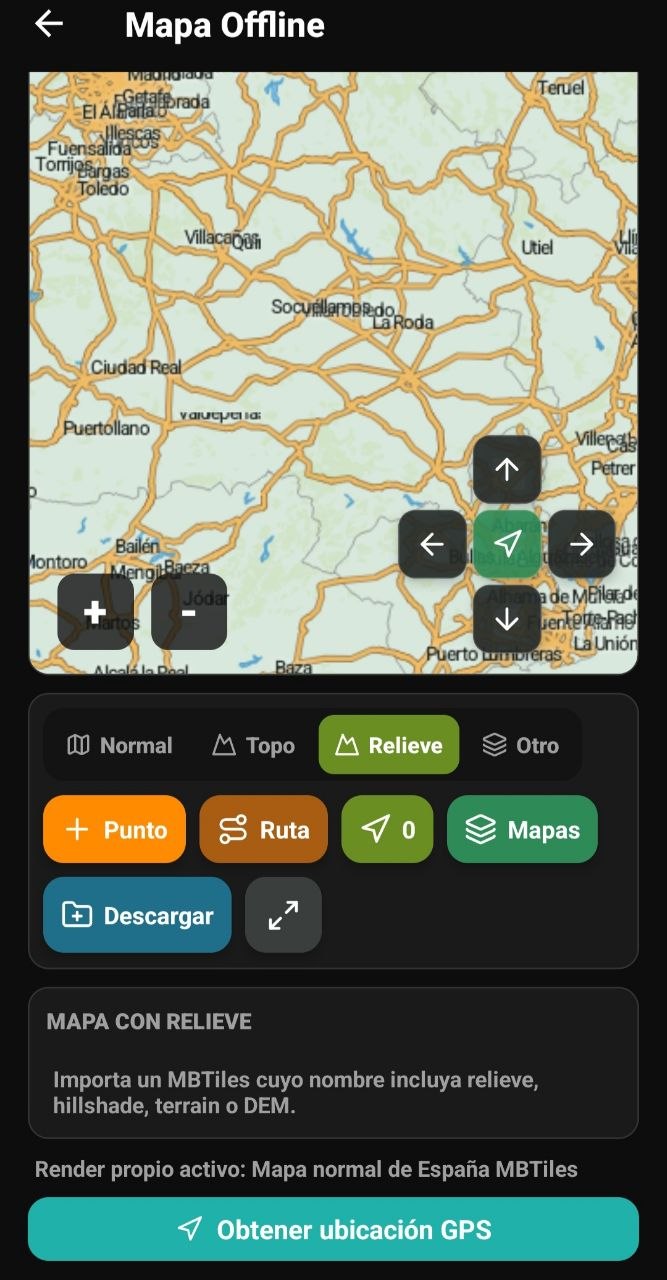
Cuando termine la descarga, el archivo normalmente queda en la carpeta Descargas del móvil. Vuelve a la app, entra otra vez en Mapas y selecciona la pestaña correcta, por ejemplo Relieve si has descargado el mapa de relieve.
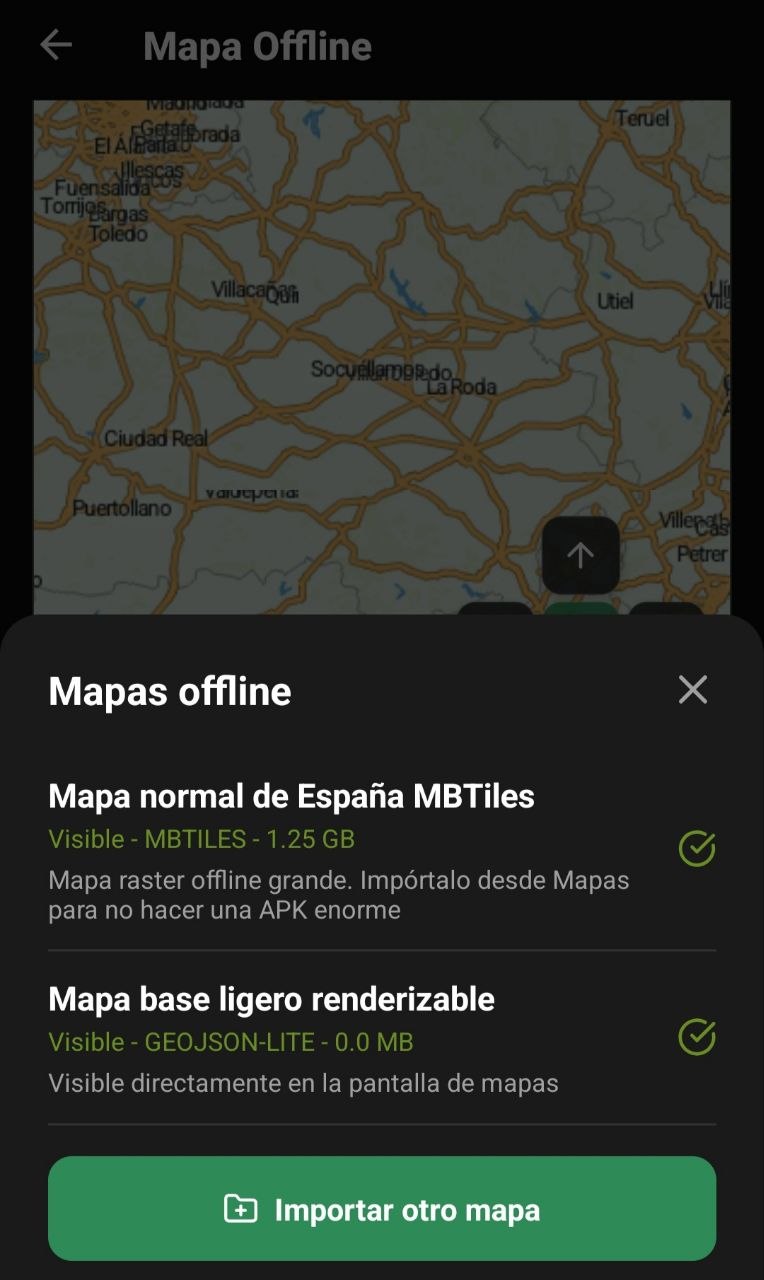
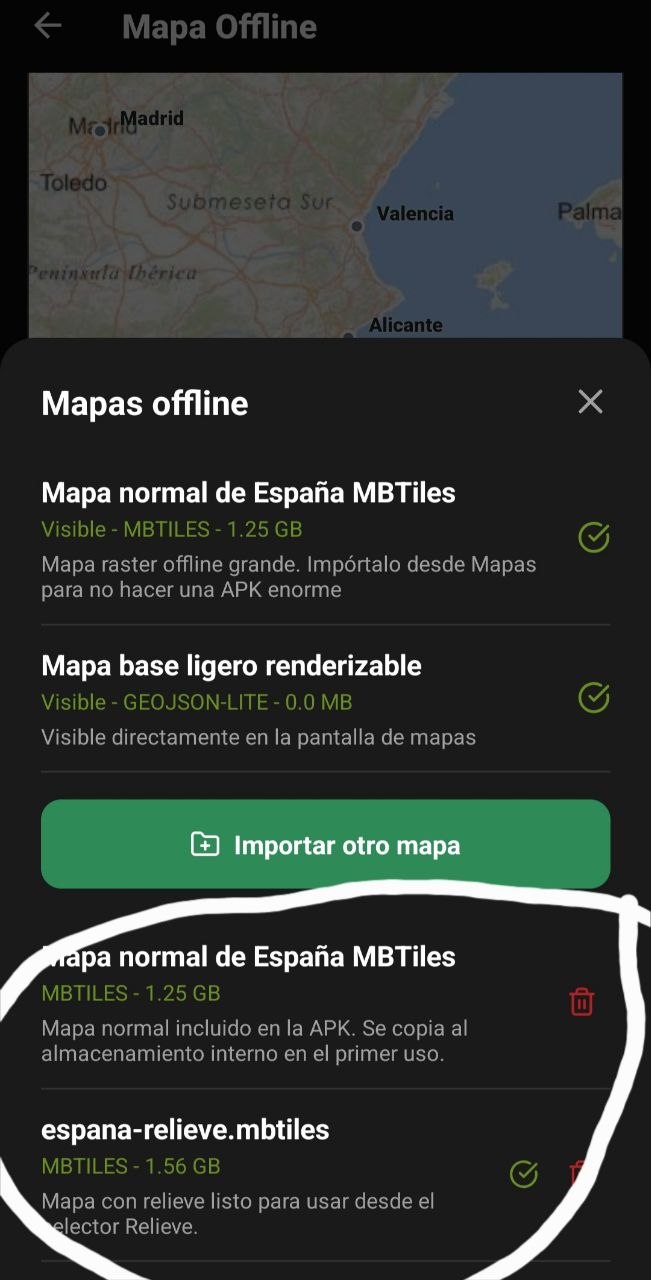
Pulsa Mapas, abre la gestión de mapas y toca Importar otro mapa. Selecciona el archivo .mbtiles descargado. La importación puede tardar un poco; cuando termine, la app mostrará el mapa como importado.
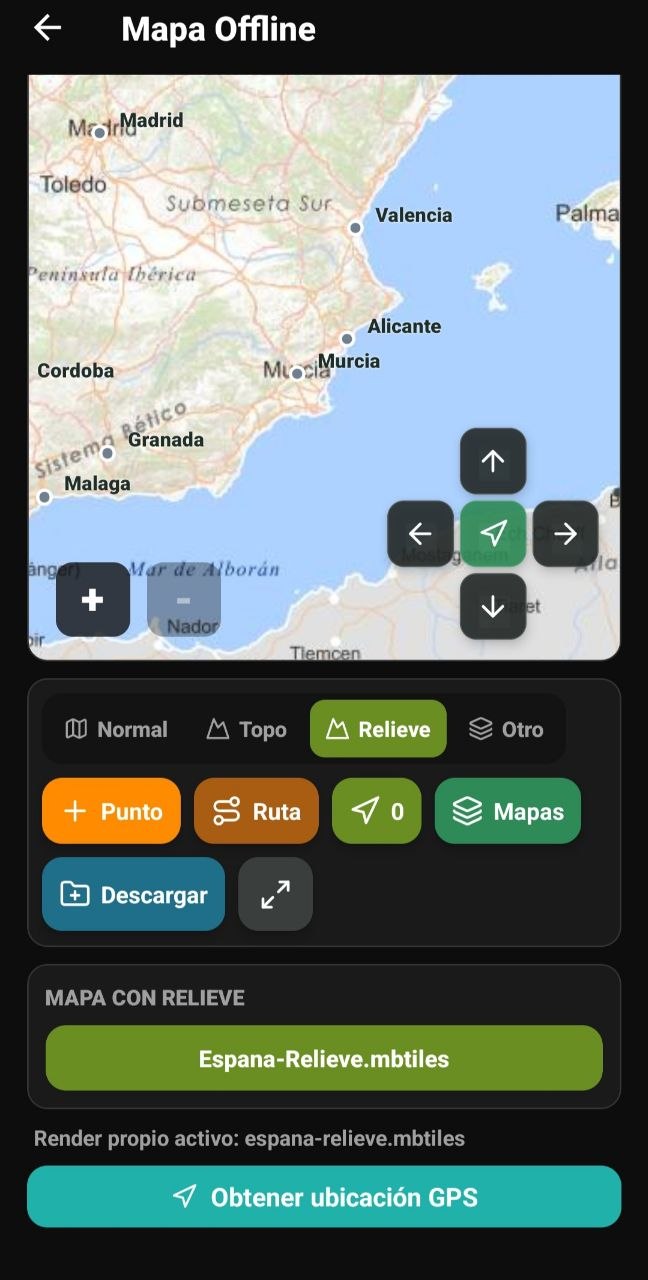
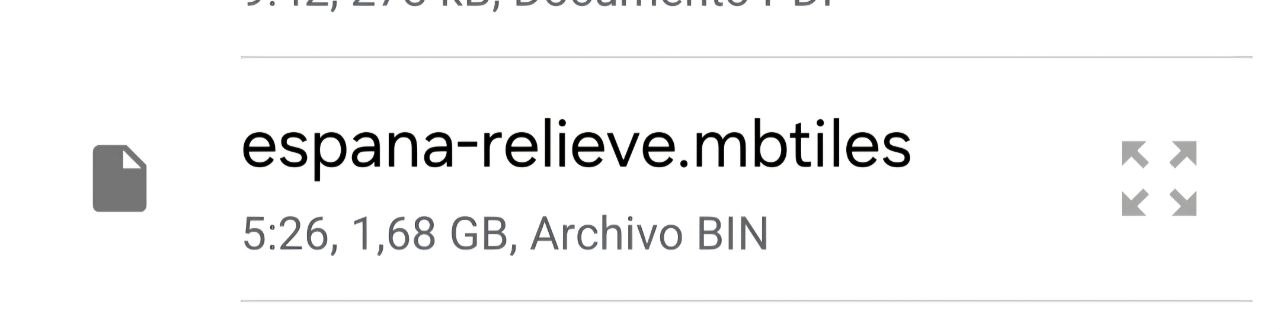
Si tienes más de un mapa instalado, vuelve al botón Mapas y elige cuál quieres usar. Así puedes guardar varios mapas MBTiles y cambiar entre mapa normal, topográfico, relieve u otros mapas según la zona.
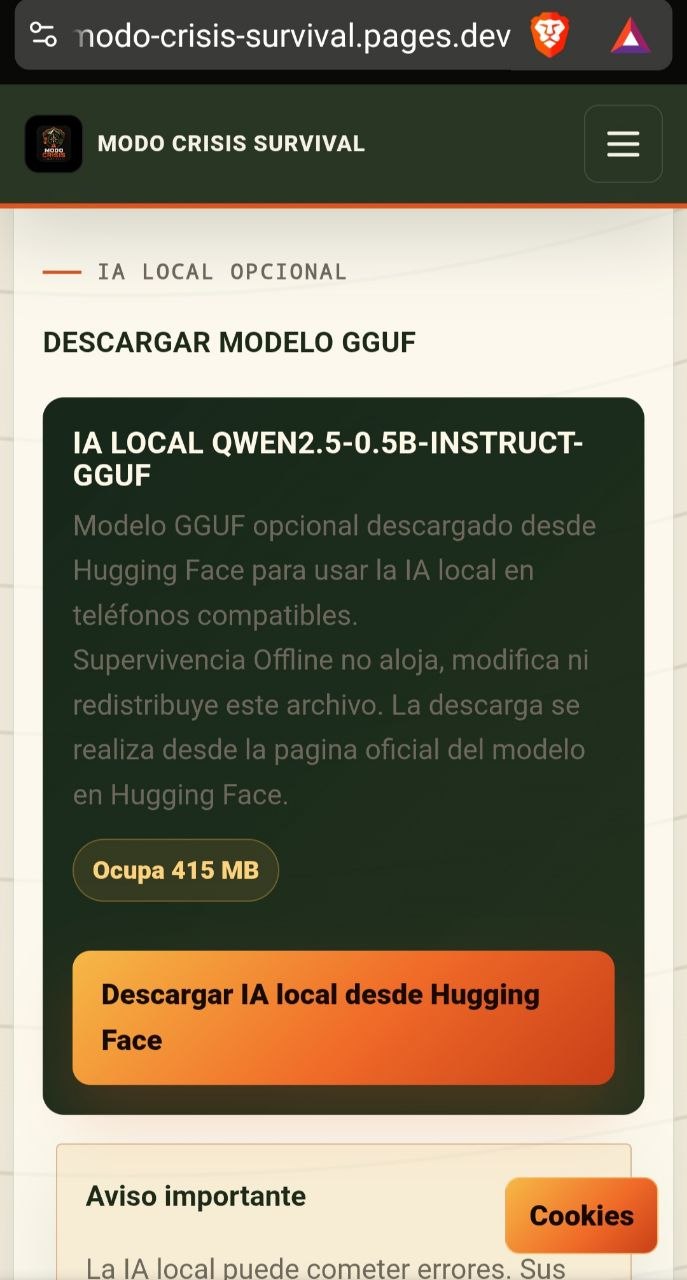
IA local opcional
Modelo GGUF opcional descargado desde Hugging Face para usar la IA local en teléfonos compatibles.
Supervivencia Offline no aloja, modifica ni redistribuye este archivo. La descarga se realiza desde la página oficial del modelo en Hugging Face.
Ocupa 415 MBTutorial de IA local
La IA local se descarga aparte porque el modelo ocupa mucho espacio. Usa Wi-Fi, comprueba el espacio libre y descarga el archivo oficial desde Hugging Face.
Entra en la aplicación y abre Asistente Offline IA. Dentro de esa pantalla pulsa Centro de descargas IA y recursos para abrir la página de descargas.
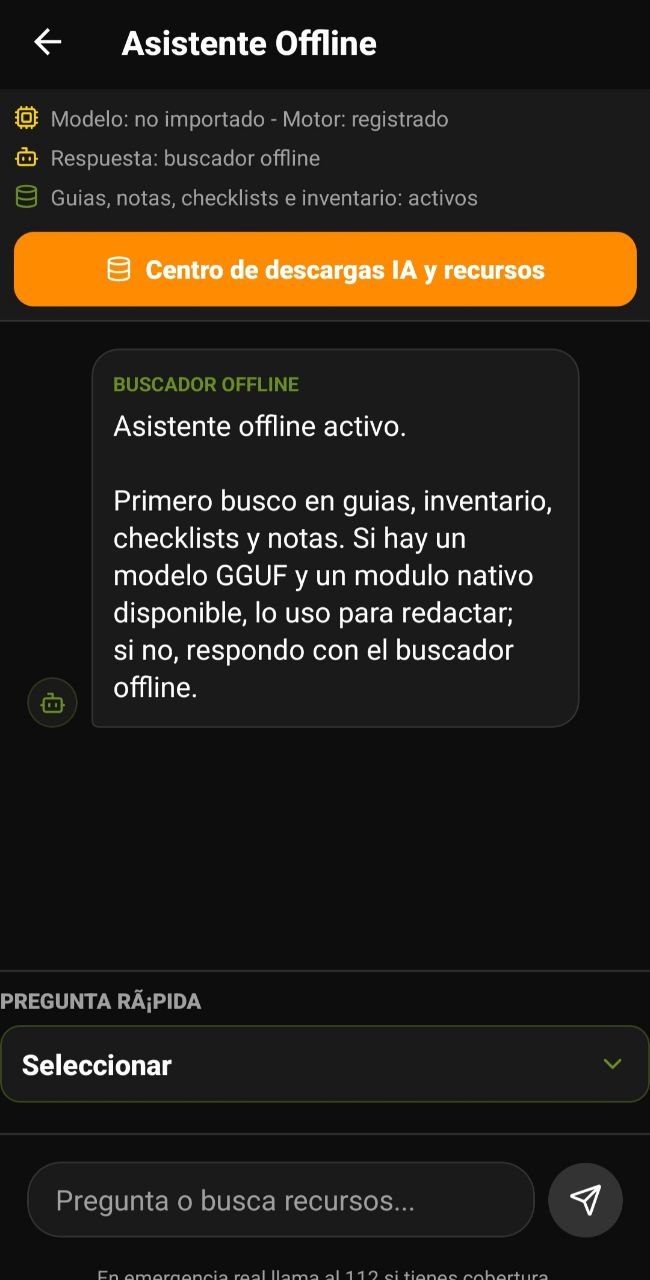
En el Centro de descargas pulsa Descargar IA local desde Hugging Face. La descarga se realiza desde la página oficial del modelo.
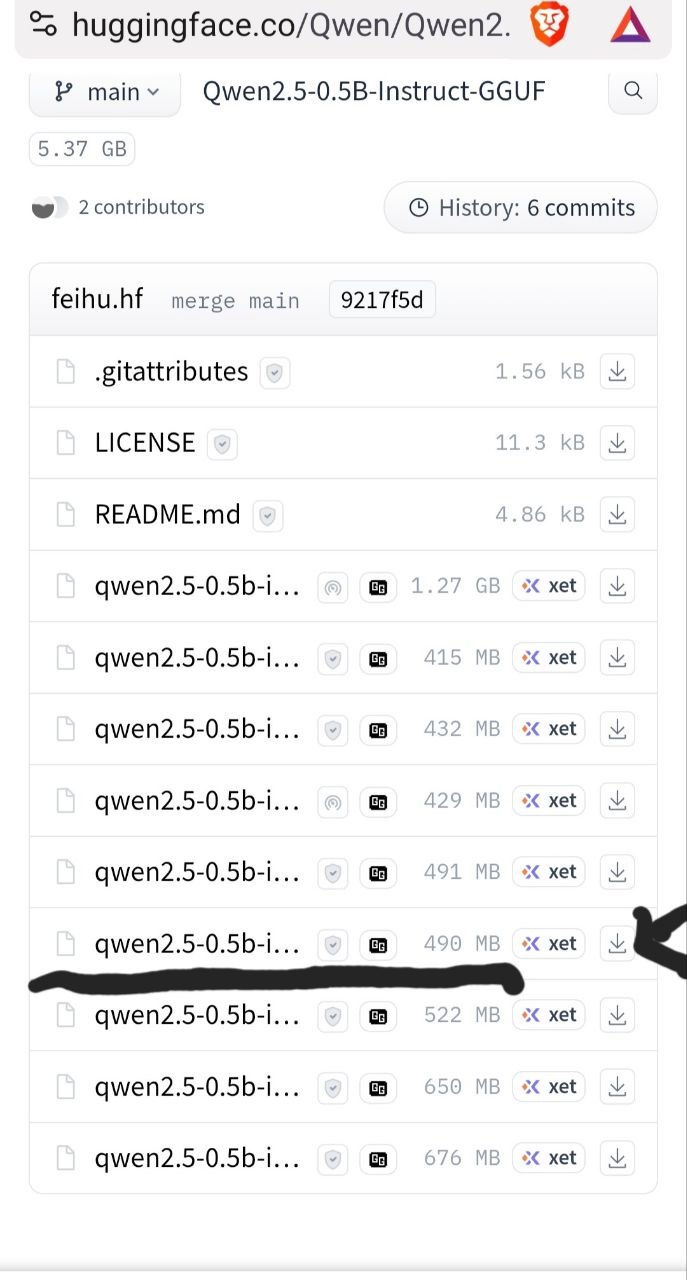
En Hugging Face busca el archivo qwen2.5-0.5b-instruct-q5_0.gguf. Es el modelo recomendado para teléfonos compatibles y pesa aproximadamente 490 MB. Pulsa la flecha de descarga.
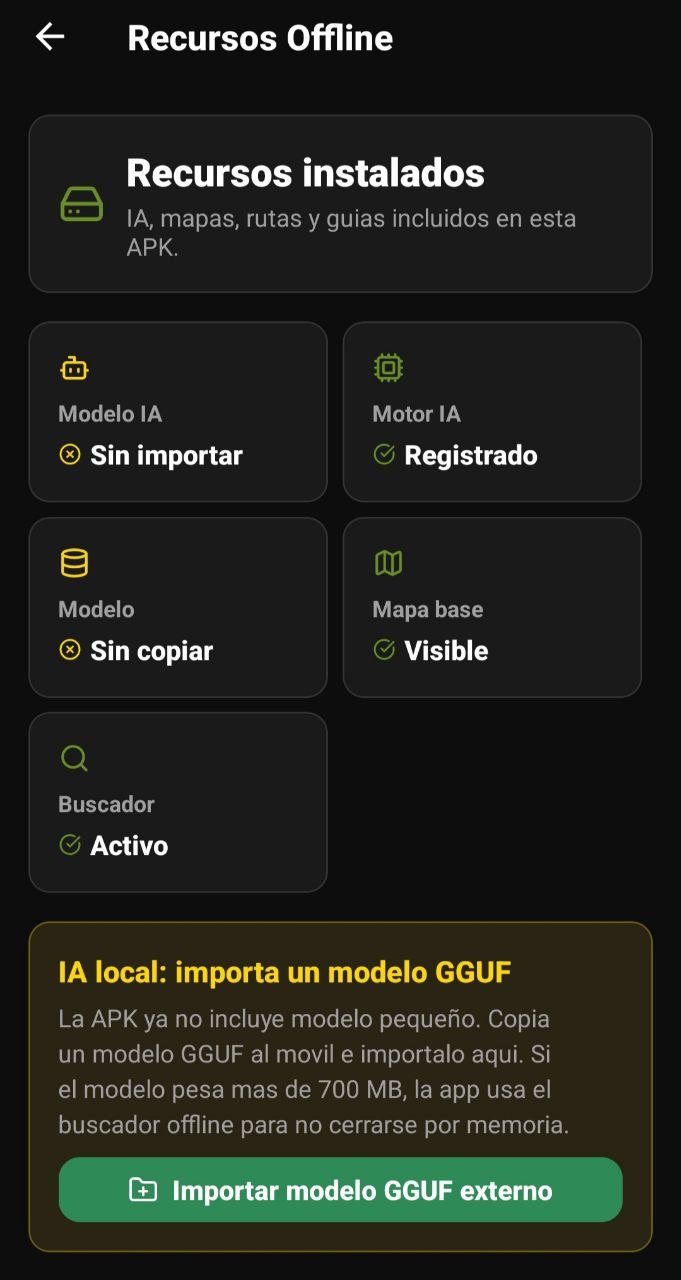
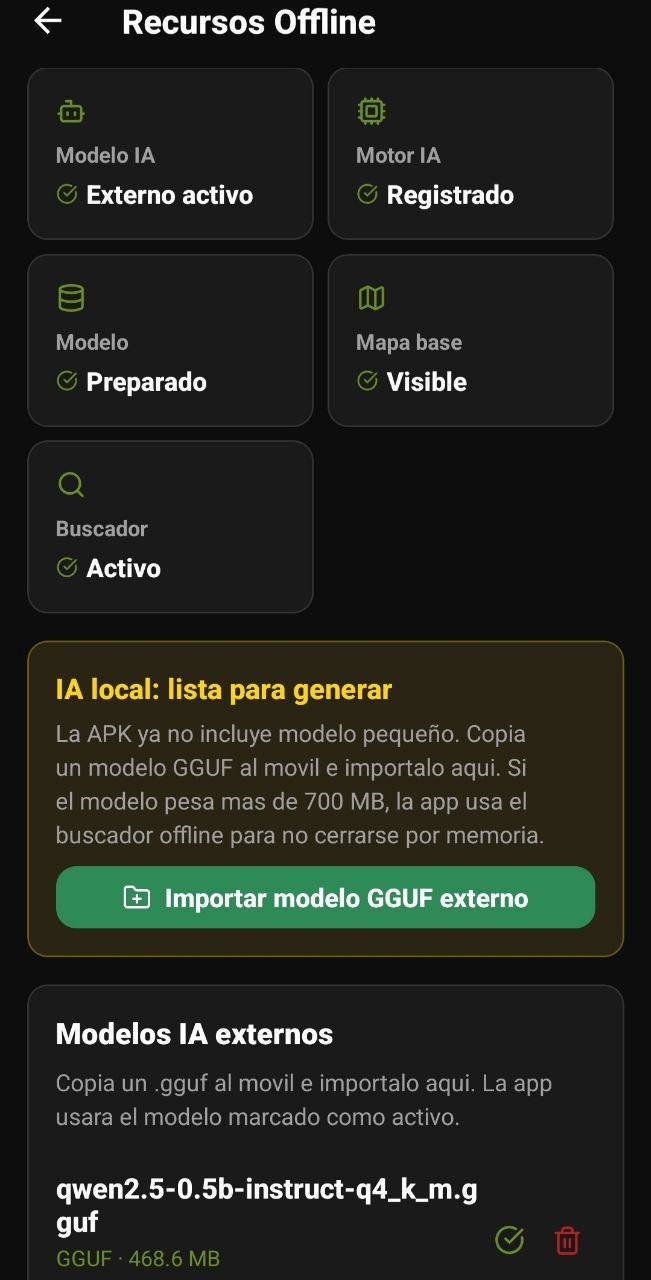
Cuando termine la descarga, vuelve a la app. Entra en Recursos y pulsa Importar modelo GGUF. Si tu móvil no es de gama alta, evita modelos más grandes porque consumen mucha memoria, batería y procesador.
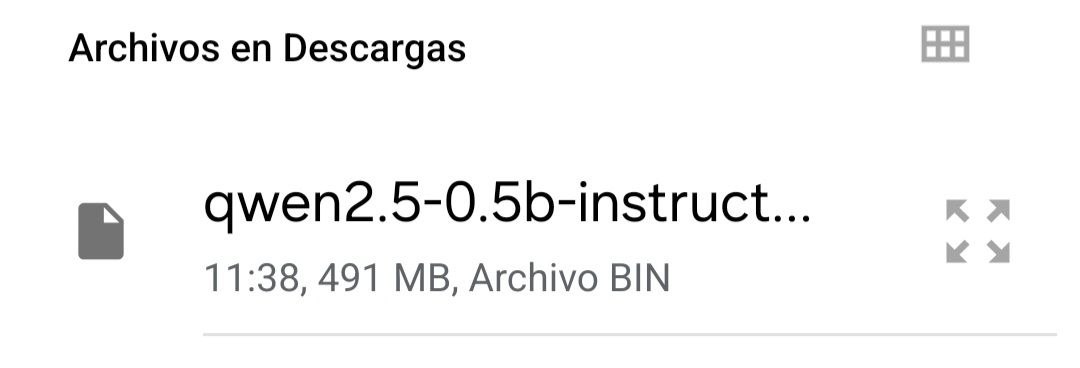
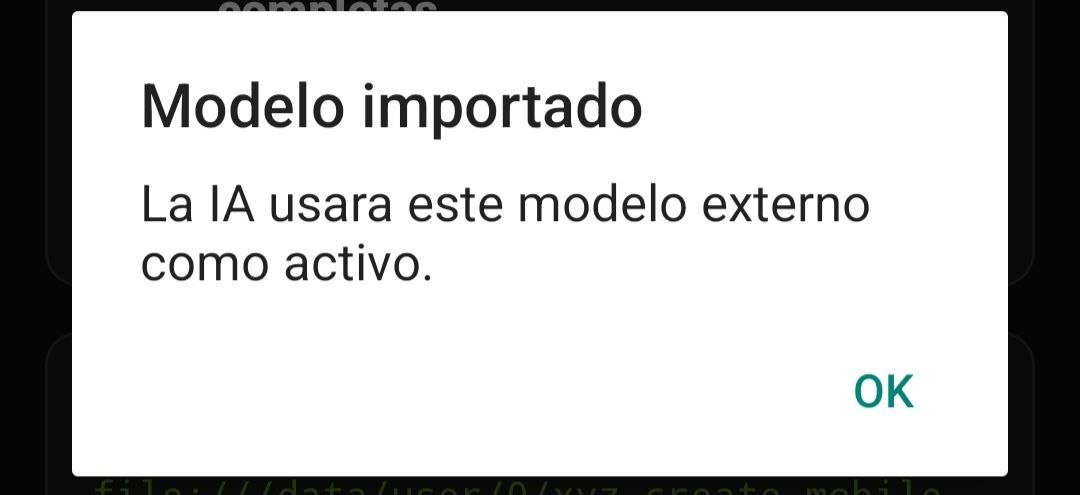
Selecciona el archivo GGUF descargado. Cuando aparezca el mensaje de modelo importado, la IA se cargará automáticamente y ya podrás usar el asistente offline.
Soporte
Si algo falla en la descarga, los mapas, la IA local o la instalación, escríbelo aquí y quedará registrado en administración.