La aplicación puede utilizar mapas almacenados localmente en formato MBTiles: mapa normal, topográfico, relieve y otros mapas personalizados.
El proyecto de la app referencia un mapa normal de España en MBTiles y mapas topográficos externos. La web no debe alojar mapas con derechos de autor sin autorización ni prometer compatibilidad universal.
Los archivos PBF, DGN u otros formatos pueden conservarse como recursos, pero para mostrarse como mapa normal en la app deben ser compatibles con el motor de mapas o convertirse a un formato renderizable.
- MBTiles
- España
- Importación manual
- Puntos guardados
- Rutas
- Mapas externos
Proceso de importación
Entrar en la categoría del mapa, pulsar Mapas, consultar los instalados, importar otro mapa, seleccionar un MBTiles, activarlo y cambiar según la ubicación.
- Mapa de carreteras de España
- Mapas topográficos externos
- Añadir puntos
- Ver a pantalla completa
- Seleccionar desde carpetas del teléfono
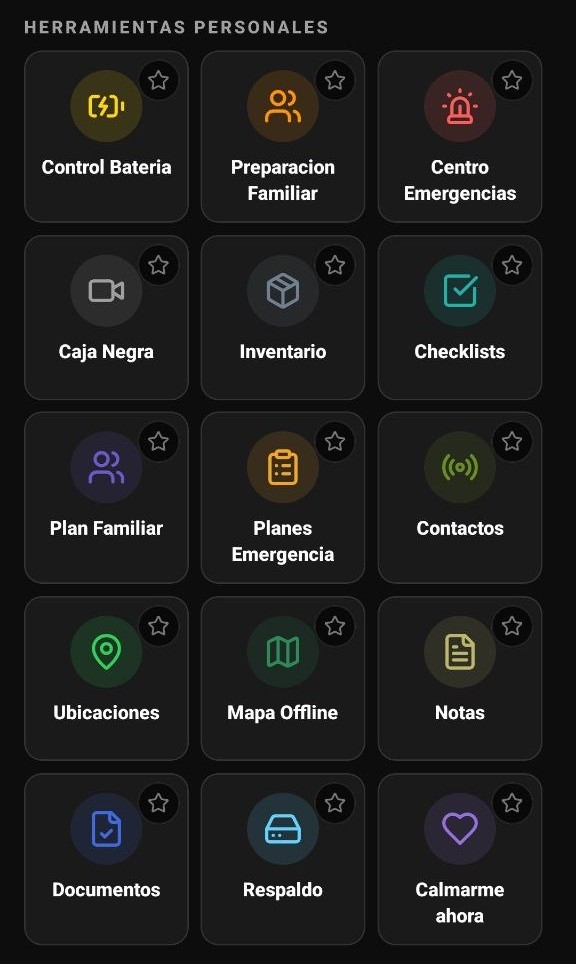
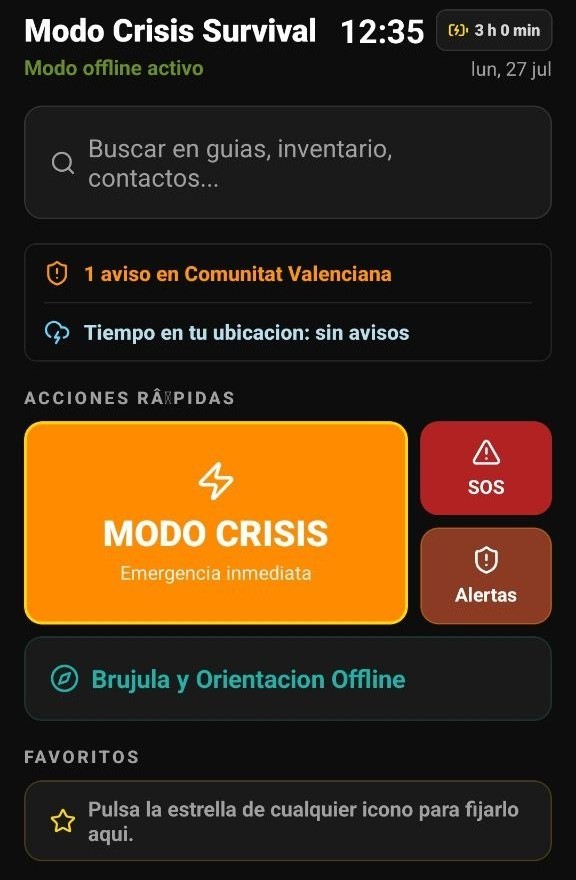
- Abrir la pantalla de herramientas personales.
- Pulsar Mapa Offline.
- Entrar en Mapas para revisar los instalados.
- Importar un archivo MBTiles desde el teléfono.
- Activar el mapa correcto antes de viajar o salir de cobertura.
- Prepara los mapas antes de una salida, no durante la emergencia.
- Guarda mapas por zonas: casa, rutas frecuentes, montaña, costa o segunda residencia.
- Comprueba el espacio libre del teléfono antes de importar archivos grandes.
Pantalla Mapa Offline
La pantalla de mapa está pensada para consultar cartografía local sin depender de mapas online. Permite usar mapas preparados, ver la posición cuando el dispositivo tiene ubicación disponible y cambiar de mapa según la zona.
- Consultar mapa local
- Cambiar entre mapas
- Ver ubicación
- Usar pantalla completa
- Trabajar sin mapas online
- Abrir Mapa Offline desde herramientas.
- Esperar a que cargue el recurso local.
- Comprobar que la ubicación aparece con precisión suficiente.
- Cambiar de mapa si la zona no corresponde.
- Usar brújula y puntos guardados como apoyo.
- Descarga o importa mapas de las zonas que realmente recorres.
- No dependas de una sola capa: combina mapa normal, topográfico y puntos guardados.
- Haz una prueba en casa con modo avión para confirmar que el mapa abre sin Internet.
Puntos, rutas y ubicaciones guardadas
Los mapas ganan valor cuando se combinan con ubicaciones: casa, vehículo, punto de encuentro, refugio, centro médico, fuente de agua, suministros o cualquier punto personalizado.
- Guardar puntos importantes
- Volver a una ubicación
- Abrir coordenadas
- Compartir ubicación
- Planificar rutas de referencia
- Guardar puntos antes de necesitarlos.
- Nombrarlos de forma clara.
- Añadir notas útiles si procede.
- Revisar que las coordenadas son correctas.
- Usarlos junto al mapa offline y la brújula.
- Guarda rutas alternativas, no solo la ruta principal.
- Incluye puntos de encuentro familiares y lugares seguros cercanos.
- Revisa los puntos cada cierto tiempo porque caminos, obras o accesos pueden cambiar.
Mapas adicionales y licencias
La app está preparada para crecer con mapas externos, pero cada archivo debe respetar su licencia. La web debe explicar que no se alojan mapas con derechos de autor sin autorización.
- Mapas normales
- Mapas topográficos
- Mapas de relieve
- Mapas de otros países
- Recursos externos
- Conseguir el mapa desde una fuente autorizada.
- Comprobar formato y tamaño.
- Copiarlo al teléfono.
- Importarlo desde la app.
- Probarlo sin conexión.
- Documenta de dónde sale cada mapa.
- Evita acumular mapas que no vas a usar.
- Actualiza mapas importantes antes de viajes o temporadas de riesgo.